Licitaciones al día, en tu escritorio y en tu móvil
Es una app de verdad: con su icono junto a tus otras apps, su propia ventana y sus avisos, aunque esté cerrada. Se instala desde el navegador en un minuto, sin pasar por ninguna tienda, y se actualiza sola.
Mirando tu dispositivo…

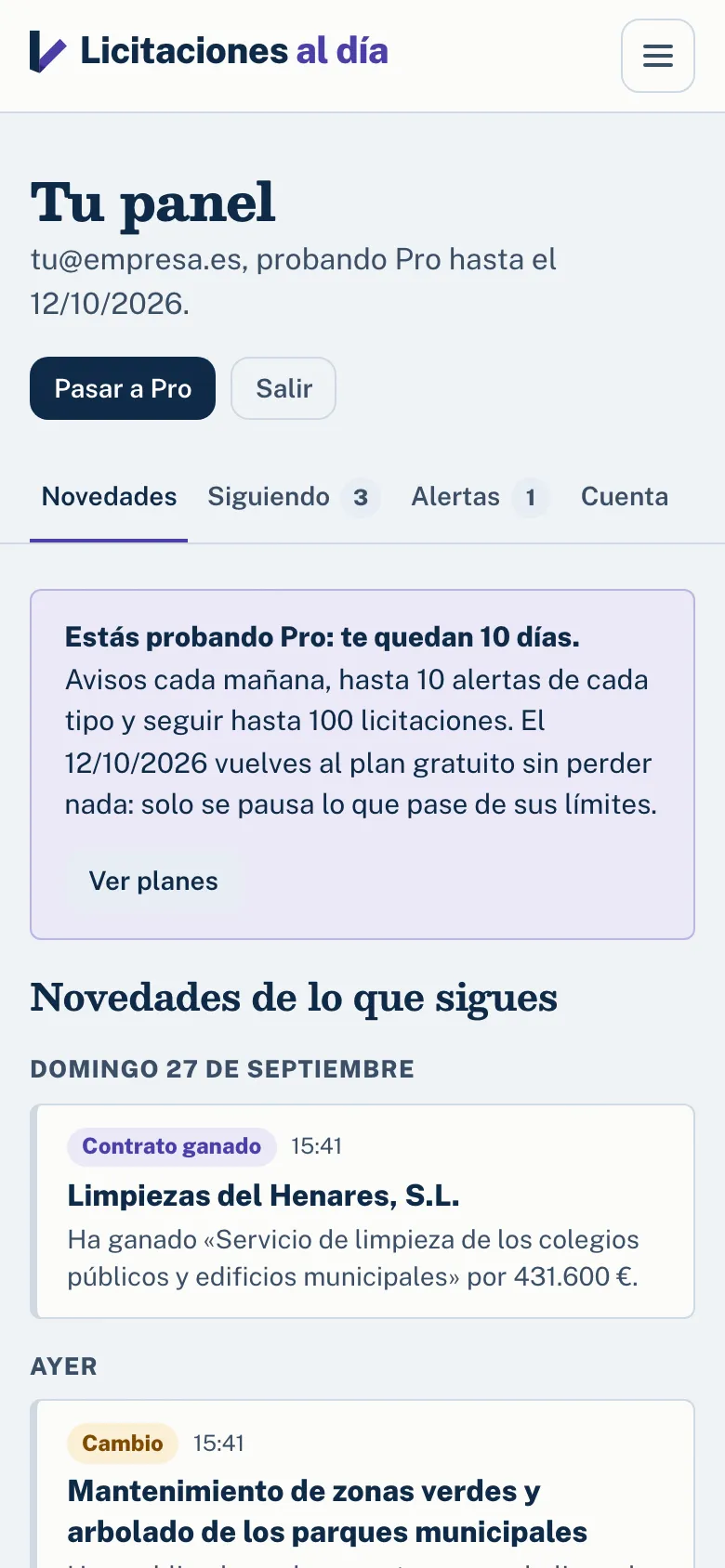
Una app de verdad, sin pasar por ninguna tienda
- Su icono
- En el escritorio, el Dock o la pantalla de inicio, junto a tus otras apps.
- Su ventana
- Se abre aparte, sin la barra de direcciones ni las pestañas del navegador.
- Siempre al día
- Se actualiza sola: cada vez que la abres es la última versión, con los datos de esa mañana.
- Avisos cada mañana
- De plazos, cambios y adjudicaciones de lo que sigues, aunque la tengas cerrada.
¿Y un programa para descargar, un .exe o un .dmg? Un programa así tiene que ir firmado con certificados de pago para que Windows y el Mac no lo bloqueen como desconocido, y habría que actualizarlo a mano en cada ordenador. Instalarla desde el navegador es la forma segura de hacerlo: queda igual, con su icono y su ventana, sin avisos de seguridad, y se mantiene al día sola.
Qué tienes en la app
- Novedades
- Lo que ha pasado con lo que sigues: un plazo que se acaba, un pliego nuevo, quién ha ganado.
- Siguiendo
- Tus licitaciones en el punto en que está cada oferta, con tus notas; y los ayuntamientos y empresas que vigilas.
- Alertas
- Las licitaciones nuevas de tu sector y provincia: cada mañana con Pro, cada lunes con el plan gratuito.
Cómo se instala en cada dispositivo
Arriba tienes los pasos del dispositivo que usas ahora. Para instalarla también en otro, elige cuál:
iPhone y iPadSafari, Chrome, Edge y Firefox
iPhone con Safari
- Toca Compartir: está en el botón ⋯ de la barra de abajo (o es el cuadrado con una flecha, según tu versión de iOS).
- Baja por la lista y toca Añadir a pantalla de inicio.
- Toca Añadir (si ves Abrir como app web, déjalo activado).
Quedará en la pantalla de inicio, con su icono, y se abrirá a pantalla completa, como cualquier otra app.
Ábrela desde su icono y entra con tu email: en la app, escribe el código de 6 cifras que te llega.
iPad con Safari
- Toca Compartir (el cuadrado con una flecha, junto a la barra de direcciones) y después Más.
- Toca Añadir a pantalla de inicio.
- Toca Añadir (si ves Abrir como app web, déjalo activado).
Quedará en la pantalla de inicio, con su icono, y se abrirá a pantalla completa, como cualquier otra app.
Ábrela desde su icono y entra con tu email: en la app, escribe el código de 6 cifras que te llega.
iPhone o iPad con Chrome, Edge o Firefox
- Toca Compartir: en Chrome, a la derecha de la barra de direcciones; en Edge y Firefox, dentro del menú.
- Toca Añadir a pantalla de inicio y después Añadir.
Quedará en la pantalla de inicio, con su icono, y se abrirá a pantalla completa, como cualquier otra app.
Si no te sale la opción, abre esta página en Safari y hazlo desde allí.
AndroidChrome, Samsung Internet, Firefox y otros
Android con Chrome
- Toca el menú ⋮, arriba a la derecha.
- Toca Instalar y crear acceso directo (en versiones anteriores de Chrome, Añadir a pantalla de inicio).
- Elige Instalar (no Crear acceso directo, que solo abre la web en Chrome).
Quedará en la pantalla de inicio y con el resto de tus aplicaciones, con su icono, y se abrirá a pantalla completa, como cualquier otra app.
Android con Samsung Internet
- Toca el icono de instalar de la barra de direcciones. Si no sale, abre el menú ≡ (abajo a la derecha) y toca Añadir página a y después Pantalla de inicio.
- Confirma en el cuadro que aparece.
Quedará en la pantalla de inicio y con el resto de tus aplicaciones, con su icono, y se abrirá a pantalla completa, como cualquier otra app.
Android con Firefox
- Abre el menú ⋮ y toca Añadir app a la pantalla de inicio.
- Confirma con Añadir.
Quedará en la pantalla de inicio, con su icono, y se abrirá a pantalla completa, como cualquier otra app.
Android con otro navegador
- En el menú del navegador, busca Instalar o Añadir a pantalla de inicio.
Quedará en la pantalla de inicio, con su icono, y se abrirá a pantalla completa, como cualquier otra app.
Si no aparece, abre esta página en Chrome: con él es un momento.
WindowsEdge, Chrome y Firefox
Windows con Edge
- Haz clic en el icono Aplicación disponible de la barra de direcciones (a la derecha) y después en Instalar.
- Al terminar, Edge te pregunta dónde ponerla: marca Crear acceso directo en el escritorio y pulsa Permitir.
Quedará en el menú Inicio y en la barra de tareas, con su icono, y se abrirá en su propia ventana, sin la barra del navegador.
Si no ves el icono: menú …, Más herramientas, Aplicaciones e Instalar este sitio como una aplicación. ¿Se te pasó la casilla del escritorio? En edge://apps, entra en Detalles de la app y elige Crear acceso directo al escritorio.
Windows con Chrome
- Haz clic en el icono Instalar de la barra de direcciones (a la derecha) y confirma con Instalar.
Quedará en el escritorio y en el menú Inicio, con su icono, y se abrirá en su propia ventana, sin la barra del navegador.
Si no ves el icono: menú ⋮, Enviar, guardar y compartir y la opción Instalar. Si no te deja el icono en el escritorio: abre chrome://apps, haz clic con el botón derecho en la app y elige Crear acceso directo.
Windows con Firefox
Firefox solo la ancla a la barra de tareas (con el botón Añadir pestaña a la barra de tareas de la barra de direcciones). Para tenerla como app completa, con su icono en el escritorio, ábrela en Edge, que ya viene con Windows, o en Chrome.
MacSafari, Chrome, Edge y Firefox
Mac con Safari
- En la barra de menús, abre Archivo y elige Añadir al Dock (también está en el botón Compartir de Safari).
- Pulsa Añadir.
Quedará en el Dock y en tu carpeta Aplicaciones, con su icono, y se abrirá en su propia ventana, sin la barra del navegador.
Hace falta macOS Sonoma o posterior. La app no comparte la sesión con Safari: dentro, entra con tu email o con el código que te llega.
Mac con Chrome
- Haz clic en el icono Instalar de la barra de direcciones (a la derecha) y confirma con Instalar.
Quedará en Apps (Launchpad en versiones anteriores de macOS) y en la carpeta Aplicaciones de Chrome, con su icono, y se abrirá en su propia ventana, sin la barra del navegador.
Para tenerla siempre en el Dock: con la app abierta, haz clic en su icono del Dock con la tecla Control pulsada y elige Opciones y Mantener en el Dock.
Si no ves el icono: menú ⋮, Enviar, guardar y compartir y la opción Instalar.
Mac con Edge
- Haz clic en el icono Aplicación disponible de la barra de direcciones (a la derecha) y después en Instalar.
Quedará en Apps (Launchpad en versiones anteriores de macOS), con su icono, y se abrirá en su propia ventana, sin la barra del navegador.
Para tenerla siempre en el Dock: con la app abierta, haz clic en su icono del Dock con la tecla Control pulsada y elige Opciones y Mantener en el Dock.
Si no ves el icono: menú …, Más herramientas, Aplicaciones e Instalar este sitio como una aplicación.
Mac o Linux con Firefox
Firefox no instala apps en el Mac ni en Linux. Abre esta página en Safari (en el Mac), Chrome o Edge y sigue sus pasos. Si prefieres seguir en Firefox, la web funciona igual y los avisos también te llegan.
Chromebook y LinuxChrome y Edge
Chromebook
- Haz clic en el icono Instalar de la barra de direcciones (a la derecha) y confirma con Instalar.
Quedará en el menú de aplicaciones, con su icono, y se abrirá en su propia ventana, sin la barra del navegador.
Para tenerla a mano, haz clic con el botón derecho en su icono y elige Fijar en la estantería.
Si no ves el icono: menú ⋮, Enviar, guardar y compartir y la opción Instalar.
Linux con Chrome o Edge
- Haz clic en el icono Instalar de la barra de direcciones (a la derecha) y confirma con Instalar.
Quedará en el menú de aplicaciones, con su icono, y se abrirá en su propia ventana, sin la barra del navegador.
Si no ves el icono: menú ⋮, Enviar, guardar y compartir y la opción Instalar.
Dudas
¿Es una app de verdad o un acceso directo?
Una app de verdad: tiene su icono, se abre en su propia ventana (en el móvil, a pantalla completa), sale en la lista de apps del sistema y te avisa aunque esté cerrada. La instala tu propio navegador, que es quien la mantiene al día.
¿Por qué no está en el App Store ni en Google Play?
Porque no hace falta: se instala desde la propia web, en un momento. Funciona igual que una app de la tienda (su icono, su ventana y sus avisos), ocupa muy poco y se actualiza sola.
¿Funciona sin internet?
Necesita conexión para traer las licitaciones del día. Si la abres sin conexión, te lo dice, y en cuanto vuelve la red se carga sola.
¿Es la misma cuenta que en la web?
Sí. Entras con tu email y ves lo mismo en el móvil, en el ordenador y en la web: tus alertas, lo que sigues y tus novedades.
¿Por qué en el iPhone (y en Safari del Mac) entro con un código?
Porque ahí la app no comparte la sesión con el navegador, y el enlace del email se abriría en Safari. El mismo email trae un código de 6 cifras: lo escribes en la app y entras.
¿Qué permisos pide?
Ninguno, salvo los avisos, y solo si tú los activas. No lee tus contactos, tus fotos ni tu ubicación.
¿Cuánto cuesta?
Nada aparte de tu plan: la app es la misma cuenta, gratis o Pro.
¿Cómo la quito?
Como cualquier otra app: en el móvil, mantén pulsado su icono y elige eliminarla; en el ordenador, en el menú de su ventana, Desinstalar (en el Mac con Safari, arrástrala de Aplicaciones a la Papelera). Tu cuenta sigue igual.